 Autodesk AutoCAD 2020 x64 中文版 Autodesk 正式發佈了全新的 AutoCAD 2020 。就像每年的更新一樣,AutoCAD 2020 依舊帶來了一些新的功能和所謂的性能提升(以及水漲船高的硬件要求)。如果你的硬件配置夠好,快來下載體驗最新的 AutoCAD 2020 ,如果一般,可以繼續使用其它 CAD 版本。 AutoCAD 2020 中的新增功能
以下內容概述了對 AutoCAD 2020 版本所做的更改,包括 AutoCAD 2018 Update、AutoCAD 2018 和 AutoCAD 2017 Update 版本。AutoCAD 2020以下內容是對 AutoCAD 2020 版本主要改進的摘要。共享視圖您可以在組織內部或外部與客戶和同事共享設計,而無需發佈圖形文件。此功能替代了“共享設計視圖”。“共享視圖”功能從當前圖形中提取設計數據,將其存儲在雲中,並生成可與同事和客戶共享的鏈接。“共享視圖”選項板顯示所有共享視圖的列表,您可以在其中訪問註釋、刪除視圖或將其有效期延長至超過其 30 天的壽命。當您的同事或客戶收到來自您的鏈接時,他們可以使用從其 Web 瀏覽器運行的 Autodesk 查看器對來自任意聯網 PC、平板電腦或移動設備的視圖進行查看、審閱、添加註釋和標記。主命令:SHAREDVIEWS、SHAREVIEW保存到 AutoCAD Web 和 Mobile現在可以從全球提供 Internet 訪問的任何遠程位置,在任何桌面、Web 或移動設備上使用 Autodesk Web 和 Mobile 聯機打開並保存圖形。可以使用新命令(“保存到 Web 和 Mobile”和“從 Web 和 Mobile 中打開”)訪問聯機圖形文件。在完成安裝 AutoCAD 系統提示安裝的應用程序後,即可從接入 Internet 的任何設備(如在現場使用平板電腦,或在遠程位置使用台式機)查看和編輯圖形。訂購 AutoCAD 固定期限的使用許可後,可以獲得從 Web 和移動設備進行編輯的功能。此功能僅適用於 64 位系統。主命令:OPENFROMWEBMOBILE、SAVETOWEBMOBILEDWG 比較使用“DWG 比較”功能,可以在模型空間中亮顯相同圖形或不同圖形的兩個修訂之間的差異。使用顏色,可以區分每個圖形所獨有的對象和通用的對象。您可以通過關閉對象的圖層將對象排除在比較之外。主命令:COMPARE、COMPAREINFO網絡安全不斷研究、識別和關閉潛在的安全漏洞。對於基於 AutoCAD 2020 的產品,引入了一個新的系統變量 SECUREREMOTEACCESS,它可以設置為限制從 Internet 或遠程服務器位置訪問文件。由於持續和不斷增加的網絡安全威脅,AutoCAD 安全功能團隊繼續強烈建議,當 AutoCAD 系列產品更新可用時,請安裝所有更新。性能計畫
針對此版本,Autodesk 投入了與專用於提高軟件性能的新 AutoCAD 功能相當的軟件工程資源。其他工作將繼續提高二維和三維圖形性能。性能提高會有顯著的差異,具體取決於系統資源和圖形的大小和內容。例如,下面是一個測試圖形中的一些典型結果,其中包括大量附著圖像。在圖形中更改顏色、圖層或線型特性的命令所需的時間從約 4 秒減少到約 0.6 秒,同一圖形中的 QSAVE 從 1.4 秒減少到約 0.5 秒,並且 REGEN 從約 0.7 秒減少到 0.1 秒。雖然每種情況下性能有所差異,但總體來說更為清晰。對解決顧客報告的缺陷投入更多投資還有助於提高產品質量。 產品名稱 AutoCAD x64 位 Autodesk AutoCAD 2020 點擊下載 簡體中文
Autodesk AutoCAD 2020 點擊下載 繁體中文
Autodesk AutoCAD 2020 點擊下載 English安裝密鑰 序列號:666-69696969 產品密鑰:001L1 檔案下載自互聯網:http://www.dayanzai.me/autocad-2020.html
破解文件:請使用 Autodesk 2020註冊機 在baidu google裡搜尋下載。安裝步驟可參考 http://www.zdfans.com/html/24998.html AutoCAD 2020 下載官方鏈接:簡體中文版:AutoCAD_2020_Simplified_Chinese_Win_64bit_dlm.sfx.exe繁體中文版:AutoCAD_2020_Traditional_Chinese_Win_64bit_dlm.sfx.exe英語版:AutoCAD_2020_English_win_64bit_dlm.sfx.exe 檔案下載自互聯網:
https://www.unyoo.com/17327.html 安裝方法:安裝前請關閉殺毒軟件,電腦關機、Windows Defender等,防止註冊機被誤刪。1.斷開網絡,安裝 Autodesk 2020 軟件產品2.使用序列號 666-69696969, 667-98989898, 400-45454545 066-66666666 或任何相匹配的號3.使用產品序列號 (每個軟件序列號是不同,可在在Product KEY.txt查找)4.完成安裝並啟動 Autodesk 產品激活點擊激活之前
你有 2 個選擇 :
(a)禁用網卡,拔掉網線或防火牆阻止(這只是禁用在線檢測)它會告訴你,互聯網連接是必需的…
只需點擊關閉,再次點擊激活
或者
(b)點擊激活,它會做一個網上辦理登機手續,只需點擊關閉並再次單擊激活。
選擇選項 a 或 b。5.選擇我有一個 Autodesk 激活碼6.一旦出現激活屏幕: 運行註冊機7.先點擊註冊機上的Patch補丁按鈕(你應該看到成功補丁)8.複製請求代碼到註冊機並按生成9.現在回到複製激活碼到激活屏幕,然後單擊下一步,你有一個完全註冊的 Autodesk 產品10.完成註冊,使用軟件hsing924 發表在 痞客邦 留言(0) 人氣(912)

永遠更勝一籌的視訊編輯。
Premiere Pro CC 是領先業界的視訊編輯軟體,適用於電影、電視和網路。創意工具、與其他 Adobe 應用程式和服務的整合及 Adobe Sensei 的強大威力,可幫助您在一個順暢的工作流程中將素材打造成精美的影片和視訊。我們的全新應用程式 Premiere Rush 也包含在您的訂閱中,好讓您可以隨處在所有裝置上捕捉素材及開始編輯。
hsing924 發表在 痞客邦 留言(3) 人氣(256)
Illustrator CC 2018 年 10 月版 (23.0 版) 為設計師和插圖師推出了令人激賞的新功能。請閱讀這些功能的快速簡介,並連結至提供詳細資訊的資源。
Illustrator 現在提供稱為「任意形狀」的新漸層類型,其中的新顏色混合功能可打造更豐富、更自然逼真的漸層效果。
任意形狀漸層可讓您在物件的任何位置上建立色標,靈活有彈性。您可以新增、移動和變更色標的顏色,將漸層流暢地套用至物件。建立任意形狀漸層填色,是建立平滑色彩漸層的理想方法,既簡單又有效率。
任意形狀漸層類型可以兩種模式套用:
- 點:此模式可在物件上以個別的點建立色標。
- 線:此模式可在物件上以線段的方式建立色標。
如需詳細資訊,請參閱漸層。
Illustrator 現在提供全新「整體編輯」選項,透過單一步驟即可整體編輯所有類似物件。若文件中有多份物件拷貝 (例如商標),此功能會相當方便。以手動方式逐一編輯所有此類物件不但困難而且耗時,還可能發生錯誤。「整體編輯」選項可讓您以簡單的方式進行整體編輯。您也可以使用此選項來編輯類似的群組。
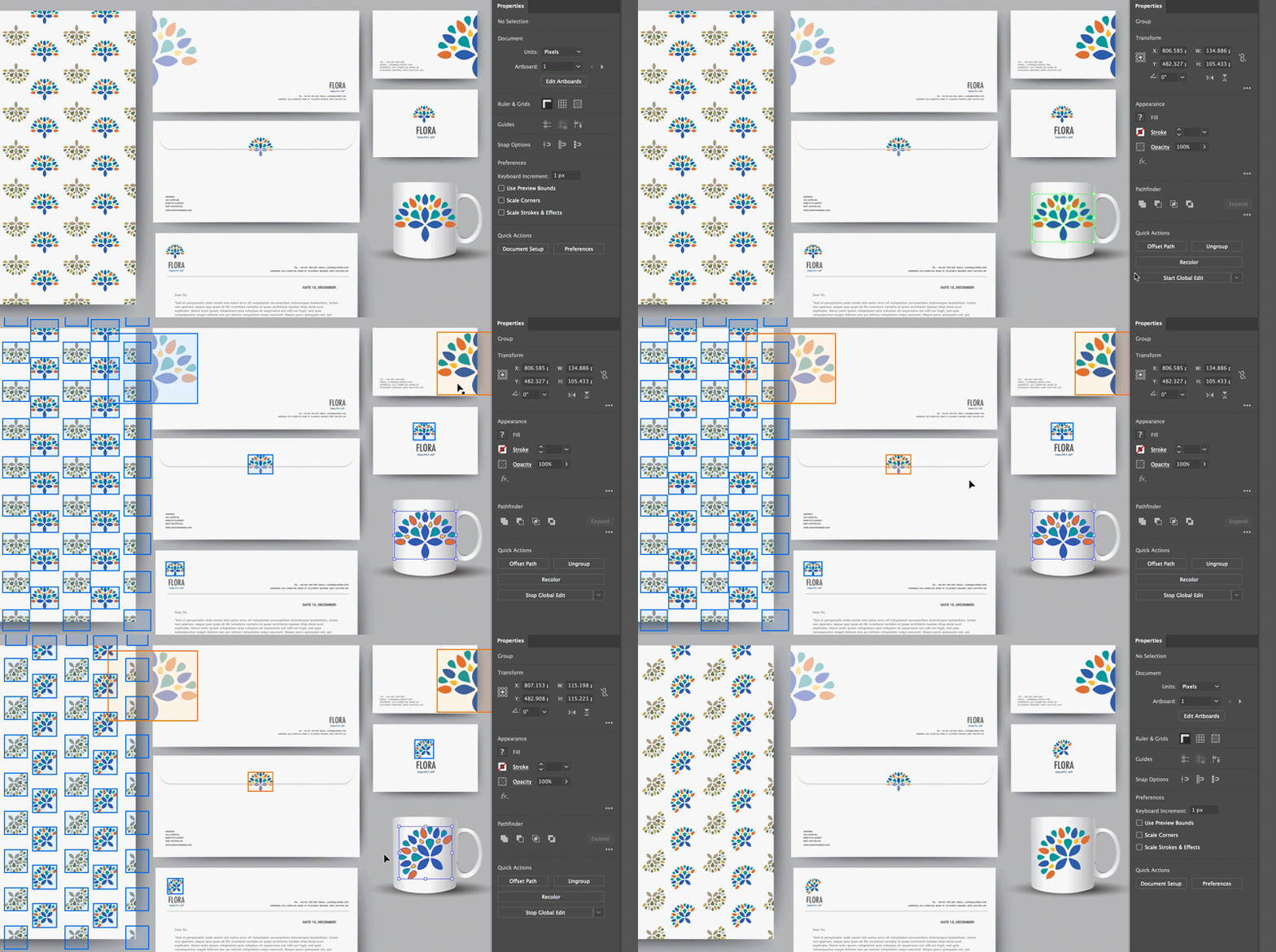
選取要進行整體編輯的物件,並變更所有選取物件的形狀。
「字元」面板現在包含下列新選項與增強選項:
- 提供「尋找更多」新標籤,可讓您在 Illustrator 多達數百種類型的字體庫中瀏覽數千種字體,立即啟動後,即可在圖稿中使用。啟動的字體可用於所有 Creative Cloud 應用程式。

從 Adobe Fonts 尋找更多字體
- 現在下拉式清單中提供更多樣本文字選項。您也可以在工作區域中選取文字,作為樣本文字使用。您可以選取「樣本文字大小」選項,控制樣本文字的大小。
- 「顯示類似字體」與「新增至我的最愛」選項可供內嵌至各個字體。將指標停留在字體上時,這些選項會隨即顯示。
- 字體分類篩選器現在為下拉式清單形式,主要顯示字體類型的樣本,而非字體類型名稱。
- 新的套用最近新增篩選器可篩選過去 30 天新增的所有字體。

「字元」面板中的「字體」標籤
Illustrator 現在提供兩種工具列:基本與進階。基本工具列中包含製作插圖時常用的工具組。您可以按一下此工具列底部的「編輯工具列」按鈕 (...) 開啟工具列抽屜,即可使用其他所有工具。
「進階」工具列是完整的工具列,只要依序選擇「視窗 > 工具列 > 進階」,或是在抽屜的下拉式選單中選取「進階」,即可開啟「進階」工具列。
您也可以建立自訂的工具列。您可以在任何工具列中,根據您的需求新增、移除、群組或重新排序工具。

新增更多工具以自訂工具列
您現在可以使用全螢幕簡報模式,顯示目前的 Illustrator 文件。在此模式中,應用程式選單、面板、參考線、格點和選項都會隱藏。這是不可編輯模式,您只能使用方向鍵檢視及瀏覽工作區域。此模式很適合呈現您的設計構想。

在全螢幕簡報模式中的工作區域內容
Illustrator 現在提供稱為「剪裁檢視」的新檢視模式,在預視設計的外觀時相當實用,可排除參考線、格點或超出工作區域邊緣的元件。在此模式中,任何落在工作區域外的圖稿都會被裁切掉,且版面上所有非列印物件 (例如格點和參考線) 都會一律隱藏。您可以在此模式中繼續製作和編輯圖稿。

原始圖稿和剪裁後的圖稿
您現在可以根據螢幕解析度縮放 Illustrator 的用戶介面。以更新的偏好設定開啟 Illustrator 時,Illustrator 會識別您的螢幕解析度,並依此調整應用程式的縮放比例。您可以透過用戶介面的「偏好設定」對話框,在畫面上縮放用戶介面。

透過用戶介面偏好設定,變更用戶介面縮放
Illustrator 中的整體縮放效能已大幅提升。對於複雜的圖稿,現在會使用暫時的點陣化來提供更快速的縮放和平移體驗。
(僅適用於 Windows 64 位元與 macOS) 當您在工作區域上選取「裁切影像」選項以裁切影像時,Illustrator 現在會識別選取影像上看起來有意義的部分。然後,根據影像上所識別的部分顯示預設的裁切方塊。您可以視需要調整此裁切方塊的尺寸。完成後,您可以按一下「屬性」面板的「套用」,或者按 Enter 鍵 (Windows) 或 Return 鍵 (macOS),確定裁切影像。

Illustrator 會識別影像上看起來有意義的部分以進行裁切
當您選擇「檢視 > 實際尺寸」時,Illustrator 現在會設定顯示元件的實際尺寸,而不會考慮您的螢幕尺寸和解析度。當您對文件進行 100% 縮放時,文件中每個物件的尺寸都會以該物件的實際尺寸顯示。例如,若您開啟 A4 尺寸的新工作區域並按一下「實際尺寸」,則工作區域會變更為實際的 A4 紙張大小。
Illustrator 現在能識別圖稿變形的最佳區域,並在圖稿中自動新增圖釘。您也可以視需求新增或刪除圖釘。根據預設,選取操控彎曲工具時,此功能會一併啟用。若要停用此功能,請選擇「編輯 > 偏好設定 > 一般」,然後取消選取「啟用內容感知預設」選項。

Illustrator 會識別最佳區域並新增圖釘
當啟動 Illustrator 時,現在會顯示「首頁」畫面,其中包含以下項目:
- 一系列的教學課程,協助您迅速學習和了解概念、工作流程、秘訣與技巧
- 常用的預設集,讓您以新文件快速開始創作
- 顯示及存取您最近使用的文件
- 「新建」按鈕可建立新文件,「開啟」按鈕可開啟現有文件
首頁畫面的內容是根據您對於 Illustrator 與 Creative Cloud 會籍計畫的熟悉程度制定而成。

Illustrator 首頁畫面
「屬性」面板現在包含下列新控制項:
- 「變數」字體選項
- 單一效果的「刪除」圖示
- 可設定寬度描述檔的「寬度描述檔」選項
- 可變更錨點曲線的「轉角」選項
- 用於混合物件的混合選項
- 可合併即時上色群組的「合併即時上色」按鈕

「屬性」面板中的新控制項一覽
在 Illustrator 的先前版本中,當您以外框或路徑檢視圖稿時,Illustrator 會自動從「GPU 預視」模式切換成「CPU 預視」模式。
現在,「外框」模式已啟用 GPU 運算。在 GPU「外框」模式中檢視圖稿時,畫面會顯示更平滑的路徑,並縮短在高密度顯示螢幕上重繪複雜圖稿的時間。
您現在可以在「資料庫」面板中搜尋影像,並傳送要求以取得影像的授權版本。請選擇影像並執行下列操作:
- 在「資料庫」面板中,於「搜尋 Adobe Stock」方塊中輸入影像的搜尋字串。
- 在搜尋結果中,將指標放在選取的影像上,「授權並儲存至下載」圖示會隨即顯示。按一下此圖示,即可取得影像的授權版本。

授 Adobe Stock 影像
Illustrator 現在新增支援五種東南亞語言,如此一來,您的文件就可以包含以泰文、緬甸文、寮文、錫蘭文和高棉文所撰寫的文字。
在「資產轉存」面板中,提供的新按鈕可讓您從選取範圍中產生一個或多個資產。
如需詳細資訊,請參閱資產轉存面板。
hsing924 發表在 痞客邦 留言(0) 人氣(435)
2018 年 10 月的 Photoshop CC (版本 20.0) 針對設計人員、數位攝影師和插圖師推出絕佳的新功能。請閱讀這些功能的快速簡介,並連結至提供詳細資訊的資源。
註解:
- 從 2018 年 10 月開始,Photoshop CC (20.0 版) 不再支援 32 位元版本 Windows。如需 32 位元驅動程式和增效模組的支援,請使用舊版 Photoshop。 舊版安裝程式和更新連結。
- 現在,透過新版「自動更新」功能,每當有新版本推出,Creative Cloud 應用程式就會自動升級。您可以使用 Creative Cloud 桌面應用程式來管理更新偏好設定。 更多詳情.
- 若您正使用舊版本的 Photoshop CC 進行更新,請參閱這些注意事項及提示。
將影像放置在邊框內輕鬆進行遮色。使用邊框工具 (K) 快速建立矩形或橢圓預留位置邊框。您也可以將任何形狀或文字轉換為邊框並以影像填滿。
若要將影像放到邊框中,只需從「資料庫」面板或本機磁碟拖曳 Adobe Stock 資產或資料庫資產,影像就會自動縮放,以符合邊框大小。放置在邊框中的內容一律會以「智慧型物件」置入,以便在不破壞內容的情況下進行縮放。
新的專屬「內容感知填色」工作區可提供您互動的編輯體驗,以獲得無縫的填色效果。歸功於 Adobe Sensei 技術,您現在可以選擇要使用的來源像素,以及旋轉、縮放和鏡像來源像素。同時,您也可以取得完整解析度即時預視變更情形,並將結果儲存至新圖層。
若要啟動「內容感知填色」工作區:
- 在 Photoshop 中開啟影像。使用任何選取範圍工具,建立您要填色區域的初始選取範圍。
- 從選單列,選擇「編輯 > 內容感知填色」。
在「內容感知填色」工作區中,文件視窗會將預設取樣區域顯示為覆蓋於影像上方的遮色片。您可以使用「工具」面板 (螢幕左側) 提供的工具,修改取樣區域和填色區域的初始選取範圍。在「內容感知填色」面板 (螢幕右側) 中,您可以指定取樣選項、填色設定及輸出設定,獲得影像所需的填色效果。在您變更影像效果時,「預視」面板會顯示即時預視畫面,以完整解析度呈現輸出內容。
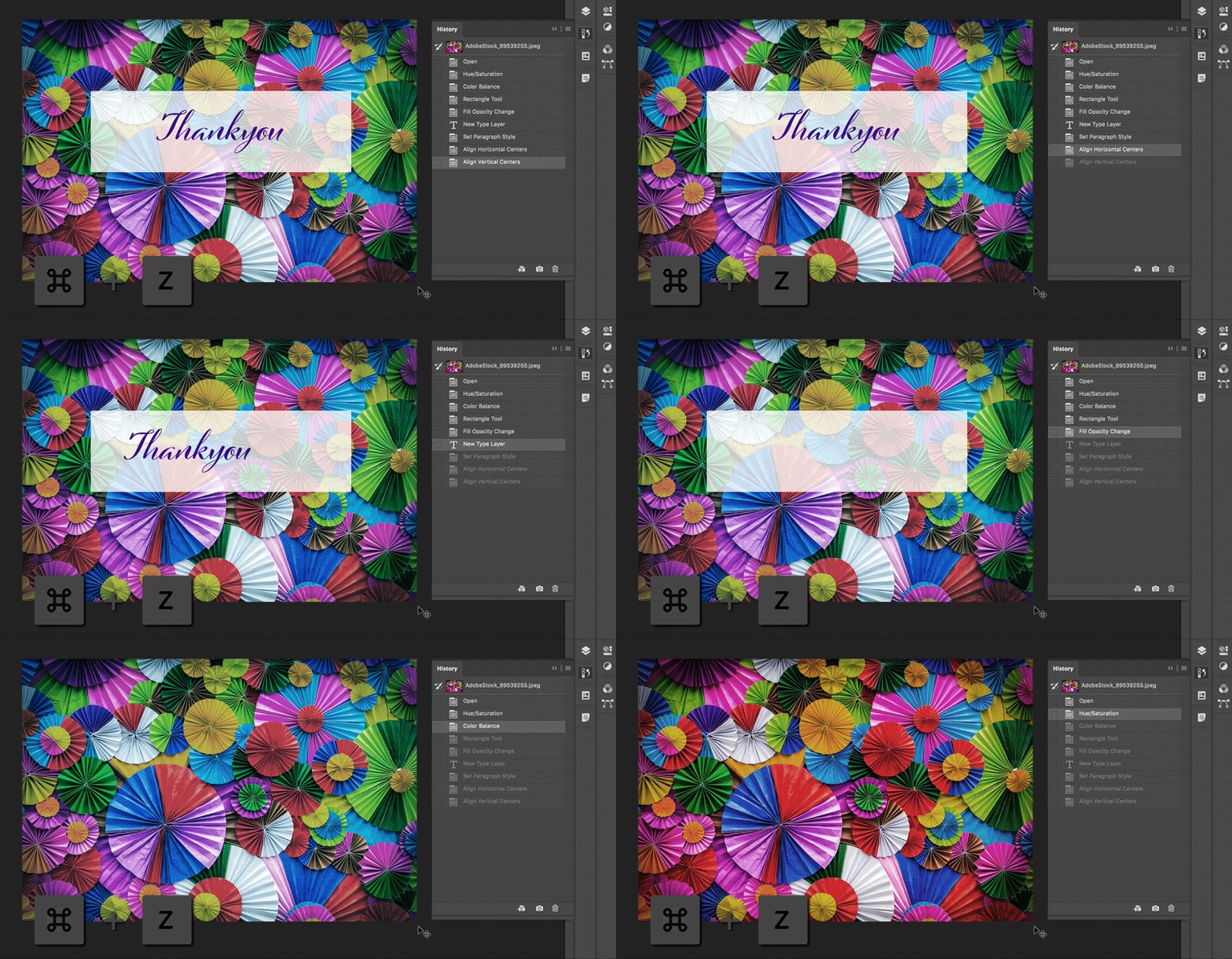
您現在可以使用 Control + Z (Win) / Command + Z (Mac) 在 Photoshop 文件中還原多個步驟,正如同在其他 Creative Cloud 應用程式中一般。全新的多步驟還原模式預設為啟用。
使用全新的多步驟還原模式,「編輯」選單會顯示下列指令:
- 還原: 移至上一個步驟。使用快速鍵: Control + Z (Win) / Command + Z (Mac)。
- 重做: 移至下一個步驟。使用快速鍵: Shift + Control + Z (Win) / Shift + Command + Z (Mac)。
- 「切換最後狀態」的功能與舊版的還原模式相同。 使用快速鍵: Control + Alt + Z (Win) / Command + 選項 + Z (Mac)。
「編輯」選單也會在「還原」和「重做」指令旁,顯示所還原的步驟名稱。
例如,「編輯 > 重做編輯文字」。
指令「向前」和「向後」已從「編輯」選單移除。這些指令仍可從「步驟記錄」面板中的飛出式選單  中取得。此外,現在預設無法還原圖層可見度的變更。按一下圖層面板中的可見度圖示
  時,即會建立步驟記錄狀態。您可以使用「步驟記錄選項」對話框 (可從「步驟記錄」面板飛出式選單中存取) 的「使圖層可見度的變更無法還原」選項來控制此行為。
您現在可以在變形項目時輕鬆移動版面上的項目。變形項目時出現的參考點  現在依預設會隱藏。如果要讓參考點出現,您可以在選項列選取切換參考點核取方塊。
您現在可以使用「移動」工具來按兩下「文字」圖層,以快速開始編輯文件中的文字。您不再需要切換工具,即可編輯文字。
使用自動確認有效地裁切、變形和放置或輸入文字。您不再需要按 Enter 鍵 (Win) / Return 鍵 (macOS),也不需要按一下選項列中的「確認」 按鈕,即可確認變更。
套用裁切或變形時,請執行下列任何動作來自動確認變更:
- 選取新工具。
- 在「圖層」面板中,按一下圖層。(這個動作會自動確認變更,同時選取圖層。)
- 在文件視窗,按一下版面區域外的部分。
- 在版面區域,按一下邊界方框外的部分。
在文字圖層中輸入文字時,請執行下列任何動作來自動確認變更:
- 選取新工具。
- 在「圖層」面板中,按一下圖層。(這個動作會自動確認變更,同時選取圖層。)
hotoshop 現在預設為按等比例將大部分的圖層類型 (例如像素圖層、文字圖層、點陣圖、放置的智慧型物件) 變形。 根據預設,形狀和路徑 (即向量) 仍會非等比例變形。
將圖層變形時,您不再需要按住 Shift 鍵,同時拖曳角落控點來重新調整所選取圖層的大小以限制其比例。每當您在變形期間拖曳角落控點並移動時,圖層會按等比例重新調整大小。在變形期間拖曳角落控點時,按住 Shift 鍵現在會非等比例地重新調整。
若要在變形期間按等比例重新調整圖層的大小,請執行下列動作:
- 在「圖層」面板中選取您要重新調整大小的圖層。
- 按 Command + T (Mac) / Control + T (Win)。或選擇「編輯 > 任意變形」。
- 拖曳邊界方框上的角落控點,即可縮放影像。
- 確認變更。
變形圖層時,如何透過預設行為關閉新的等比例縮放功能?
使用新的「鎖定工作區」選項來防止意外移動工作區面板,特別是當您在平板電腦/感應筆上使用 Photoshop 時。若要存取此選項,請選擇「視窗 > 工作區 > 鎖定工作區」。
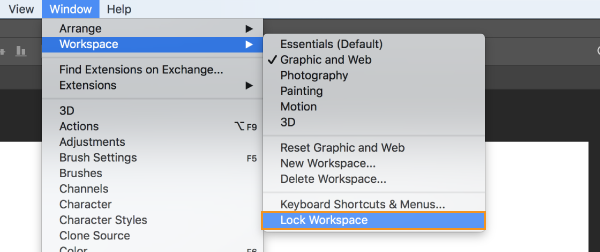
Photoshop 中的鎖定工作區選項
如需工作區選項更實用的資訊,請參閱工作區基本介紹。
您現在可以捲動至不同的混合模式選項來查看它們在影像上的外觀。當您捲動至「圖層」面板和「圖層樣式」對話框中的混合模式選項時,Photoshop 會在版面上顯示混合模式的即時預視。
繪製完美對稱的筆觸。使用繪圖筆刷、混合器筆刷、鉛筆或橡皮擦工具時,按一下選項列中的蝴蝶圖示 ( )。共有幾種對稱類型可供選擇 - 「垂直」、「水平」、「雙軸」、「對角」、「波浪」、「圓形」、「螺旋」、「平行線」、「放射狀」、「曼荼羅」。在繪製時,筆畫會在對稱線間即時反映,讓您輕鬆建立錯綜複雜的對稱圖樣。

使用曼荼羅對稱建立圖樣。(Mike Shaw 設計的作品。)
使用「色輪」來視覺化色彩光譜,並根據協調 (互補色和相似色) 輕鬆選擇顏色。從「顏色」面板飛出式選單,選擇「色輪」。
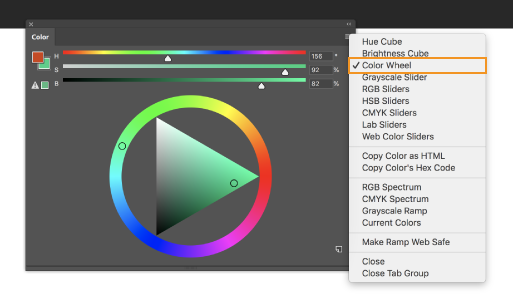
使用色輪來選擇顏色
使用 Photoshop「首頁」畫面快速開始。隨時存取它來了解相關的新功能,連接以學習內容,並直接跳至您開啟中的文件。按一下選項列中新的「首頁」圖示 ,即可隨時存取首頁畫面。
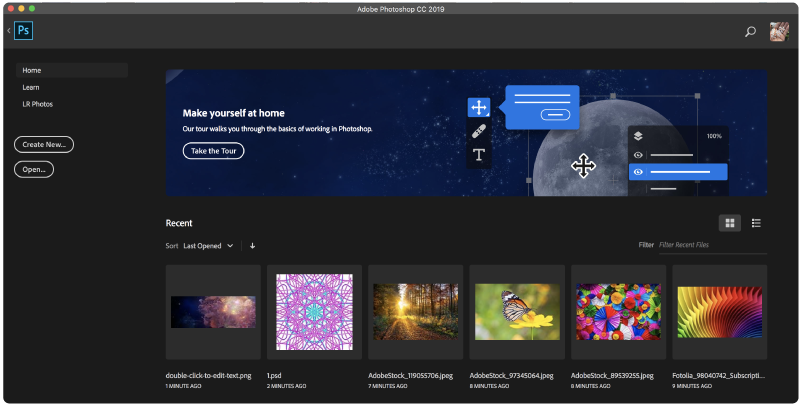
Photoshop 首頁畫面
完成應用程式內教學課程 (「學習」面板) 之後,您現在可以使用自己的影像快速獲得您需要的外觀。

使用您自己的影像學習
均分間距 (如同 Adobe Illustrator)
您現在可以在物件之間分配間距。Photoshop 已可以依中心點平均分配物件間距。如果物件有不同大小,現在可以在它們之間有平均的間距。如需相關實用資訊,請參閱對齊和均分圖層。

(左) Photoshop 中的分配間距選項。(右) 在物件之間垂直分配間距。
也可以在任何接受數值的輸入方塊中,執行簡單的數學運算。例如,您現在可以輸入簡單的數學運算式,像是 200/2,即會得出 100 並將該最終值輸入欄位中。這在嘗試快速獲得值的乘積或是商數時,這非常實用。如需詳細資訊,請參閱在數字欄位中使用簡單的數學運算。
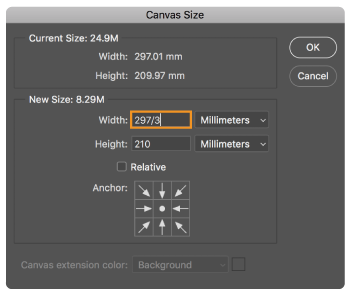
顯示「版面尺寸」對話框中簡易數學運算的影像。
Photoshop 現在會保留長圖層名稱的開頭和結尾,並在名稱中間放置刪節號 (...)。在過去,圖層名稱會被截斷,並在尾端加上縮略號 (...)。

Photoshop 現在會在長圖層名稱中間放置刪節號 (...)。
您現在可以使用「符合字體」來搜尋日文字體。使用 Adobe Sensei,「符合字體」可讓您偵測影像所選取區域中包含的文字,並將它與電腦上或 Adobe 字體所授權的字體比對,建議類似的字體。如需詳細資訊,請參閱符合字體。

使用「符合字體」來搜尋日文字體。
水平快速翻轉您的版面。選擇「檢視 > 水平翻轉」。
在文件中放置新文字圖層時保留「Lorem Ipsum」為預留位置文字。在「文字」偏好設定 (「編輯 > 偏好設定 > 文字」) 中,選取「以預留位置文字填入新類型的圖層」。
您現在可以修改「選取並遮住」工作區的快速鍵。選擇「編輯 > 鍵盤快速鍵」。在「鍵盤快速鍵和選單」對話框中,從「快速鍵」選單選擇「工作區」。在工作區命令欄中,展開「選取並遮住」集來視需要編輯快速鍵。如需相關資訊,請參閱自訂鍵盤快速鍵。
縮放 Photoshop UI 時獲得更多控制,並在不影響其他應用程式的情況下單獨調整,以獲得適當的字體大小。在「介面」偏好設定 (「編輯 > 偏好設定 > 介面」) 中,推出新的設定「縮放 UI 以符合字型」。選取這個新設定時,整個 Photoshop UI 會根據您所選的「UI 字體大小」下拉式清單值縮放 - 「微小、小、中或大」。
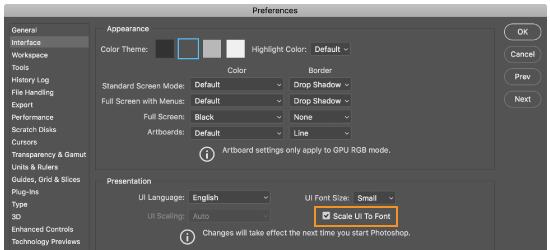
介面偏好設定中的縮放 UI 以符合字型設定
Photoshop 現在可支援五種新東南亞語言,您的文件可包含下列語言文字: 泰文、緬甸文、寮文、錫蘭文和高棉文。
若要使用上述任一新語言建立文件,請執行下列步驟:
- 依序選擇「編輯 > 偏好設定 > 文字」。
- 選取「中東和南亞」選項。
- 開啟文件。
- 建立文字圖層。
- 在「字元」面板中,將您的語言設為泰文、緬甸文、寮文、錫蘭文或高棉文等任一新語言。
- 根據您所選取的語言,設定適當的字體。例如,若您選擇泰文語言,請設定泰文字體,例如 Adobe Thai 或 Noto Sans Thai。
- 拷貝及貼上以您所選擇的語言撰寫的文字。如果已設定語言特定鍵盤,只需輸入文字。
此版本 Photoshop CC 推出全新複合引擎,配備更新的複合架構,可在各個平台 (macOS、Windows 和 iOS/行動裝置) 更輕鬆地完成最佳化。
如需 Adobe Camera Raw 所推出新功能的詳細資訊,請參閱 Camera Raw 的新功能。
舊版「開始」工作區的「CC 檔案」標籤已無法使用。您可以導覽至桌面的「Creative Cloud Files」目錄,瀏覽您所擁有的資產。若要在 Creative Cloud 桌面應用程式開啟「Creative Cloud Files」目錄,請選取「資產 > 檔案」,然後按一下「開啟檔案夾」。請參閱瀏覽、同步及管理資產。
hsing924 發表在 痞客邦 留言(0) 人氣(713)
這次為大家提供Adobe CC 2019 Win 大師版v9.2 + SP單獨破解軟體,主螢幕修正
大師版是集成所有軟體的破解,SP的獨立的單個破解軟體,根據自己需求下載;
hsing924 發表在 痞客邦 留言(3) 人氣(21,698)
 【資源介紹】
hsing924 發表在 痞客邦 留言(3) 人氣(43,407)

遊戲介紹
自由禁區(Extopia),是由西山居旗下北木倉工作室自主研發的FPS網絡遊戲。自由禁區採用虛幻4引擎,首創FPS+遊戲理念。在遊戲內,玩家可以使用由地圖、形象、模式等若干編輯器所組成的創世引擎,輕鬆創造無限遊戲內容,享受原創樂趣。
hsing924 發表在 痞客邦 留言(0) 人氣(23)

遊戲介紹
遊戲簡介
從一流的畫質和高度的可玩性,到突破性的遊戲模式,再到令人神往的開放世界「社區」,20年來《NBA 2K》一直在不斷刷新體育遊戲的定義。最新力作《NBA 2K19》將繼續突破極限,讓玩家獲得最接近真實的籃球體驗、體驗最純粹的籃球文化。
遊戲特色
宰制壓制全場
利用全新的「宰制」功能,完整釋放MyPLAYER的籃球潛能。解鎖球場上前所未見的動作與能力,或者啟動球隊宰制能力,激發全隊的實力。
主宰街區
更新後的街區系統將讓你玩得愛不釋手。無論是球場、Under Armour鐵籠球場,還是在即時活動,全都有讓你大顯身手的無數機會。馬上就走進Jordan體育中心,或者找回老隊友們一起進行刺激的三對三街頭籃球,在全新的日夜轉換系統下,保證讓你玩得過癮。
MyTEAM
建立你的首張MyPLAYER卡片,並且和LeBron、Kobe以及其他收藏中的球員一起進行各式各樣的競技模式。隆重推出全新的「Unlimited」模式,此模式讓你能隨意從牌組中挑選五張卡片,和其他玩家進行線上對戰。
MyCAREER
從街區傳奇變成全球炸子雞。原創的生涯故事模式再次回歸,這次帶來全新的精彩劇情,一路刻畫玩家從中國到G聯盟,最終踏入NBA的旅程。遊戲中不但有著全明星卡司、根據人氣而定的贊助活動,還有新的球隊默契元素,讓你在主宰球場時享有更多樂趣。
hsing924 發表在 痞客邦 留言(0) 人氣(47)
軟體名稱:Autodesk AutoCAD 2019 X86/X64 繁體中文正式版
hsing924 發表在 痞客邦 留言(5) 人氣(33,733)
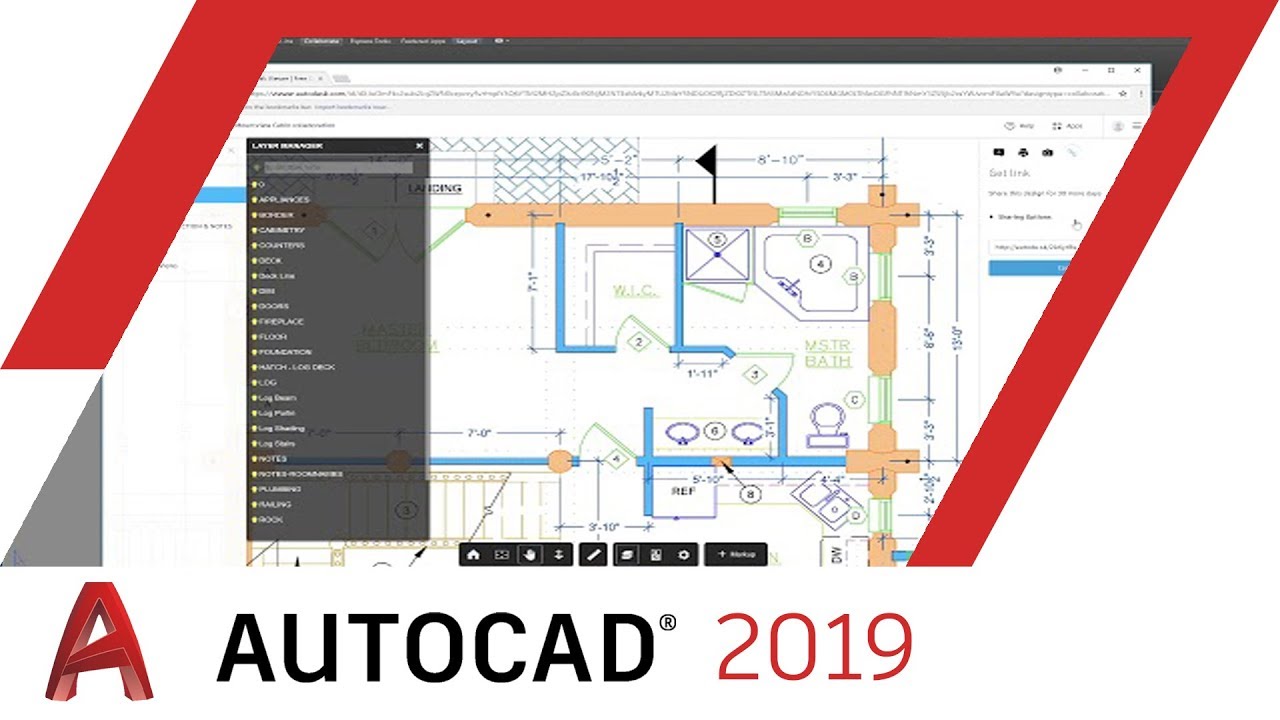 Autodesk AutoCAD 2019繁體中文破解版目前已經正式發布了,新版AutoCAD 2019新增了不少實用功能及最佳化,是一款非常好用且功能強大的CAD製圖軟體,可用於二維繪圖、詳細繪製、三維設計等操作,本站提供了AutoCAD 2019破解版下載地址,歡迎有需要的朋友們前來下載使用。
hsing924 發表在 痞客邦 留言(0) 人氣(69,450)